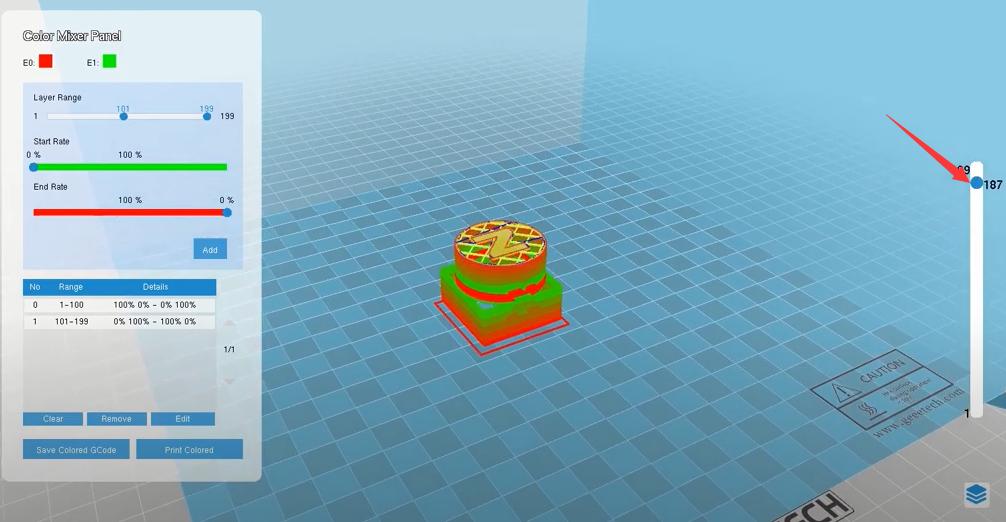
Outre la fusion des couleurs avec des modules séparés de différentes couleurs, la version mise à jour de notre Easy Print Lite vous permet également d'imprimer vos modèles avec des couleurs dégradées, ce qui ne demande que quelques étapes simples. Plongeons dans le vif du sujet et voyons ce que cela nous apportera.
Procédures de réglage
1. Sélectionnez votre machine
Accédez au logiciel, puis cliquez sur le bouton "Machine" dans le coin supérieur gauche et sélectionnez la fonction "Ajouter une nouvelle machine".
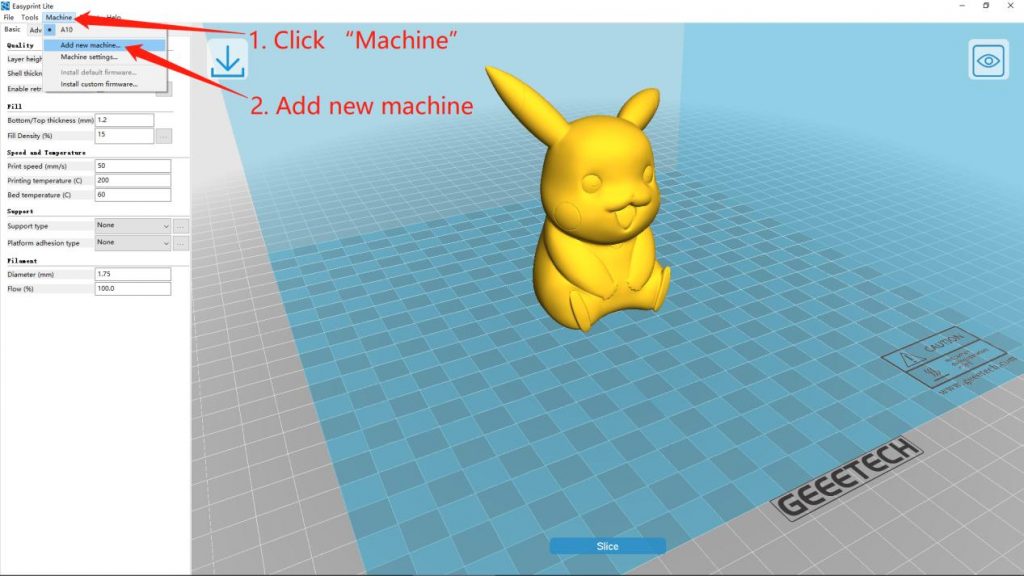
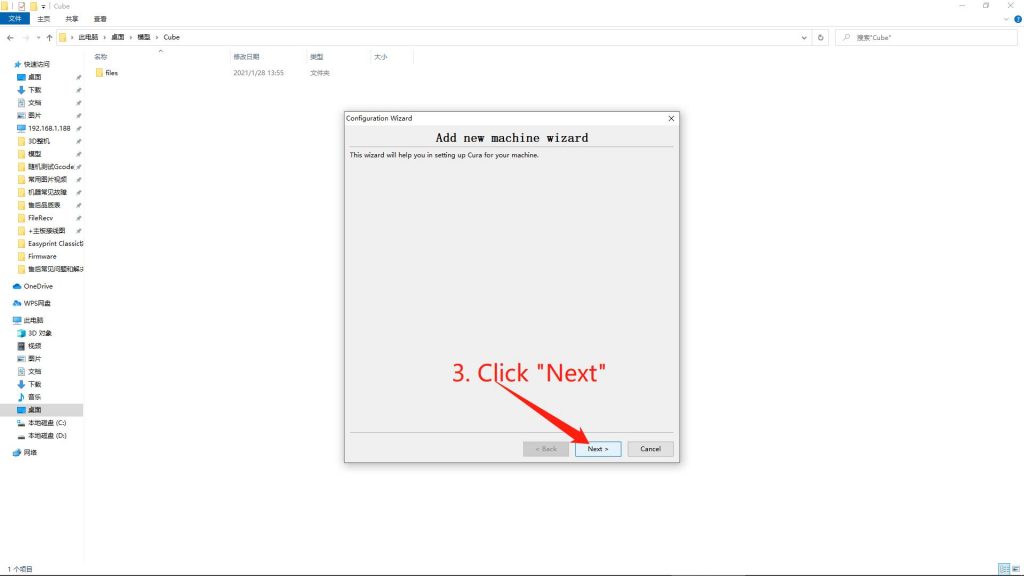
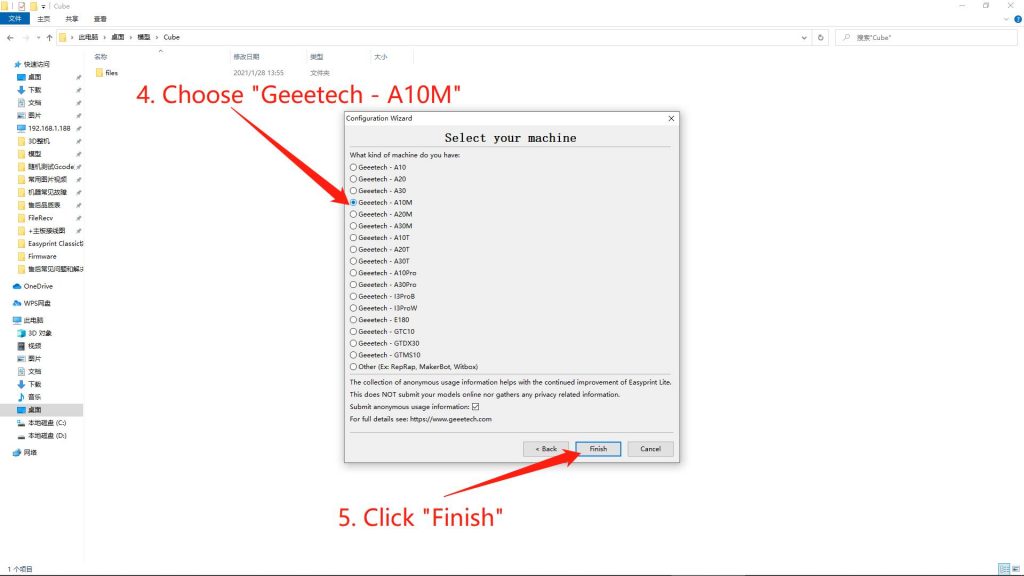
2. Ajoutez une nouvelle machine avec double extrudeur (A10M/A20M/A30M), ou une machine avec triple extrudeur (A10T/A20T/A30T)
Choisissez l'imprimante que vous possédez, puis cliquez sur "Terminer" pour accéder à l'interface d'utilisation.
3. Télécharger le fichier STL
Importez le fichier STL, puis cliquez sur le bouton "Trancher". Choisissez ensuite "Oui" pour colorer les couches du modèle.
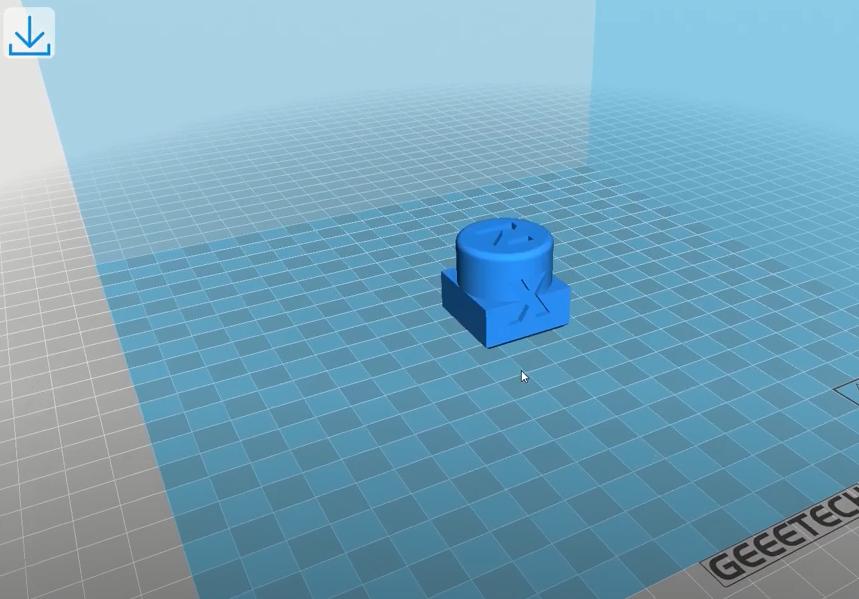

4. Sélection des paramètres
Une fois le processus de découpage terminé, un panneau de mélangeur de couleurs apparaît, vous permettant de créer votre propre fantasme de couleurs, et vous pouvez ajuster la couleur de mélange en contrôlant le curseur.
Tout d'abord, supprimez le paramètre par défaut si vous le souhaitez.
Il existe un panneau de contrôle fixe "Plage de couches" qui vous permet de choisir une plage de couches pour un paramètre particulier. Par exemple, si vous voulez opérer sur les couches de 1 à 50, déplacez le bouton gauche vers l'extrémité gauche, marqué "1" en haut, tout en déplaçant le bouton droit jusqu'au point marqué "50".
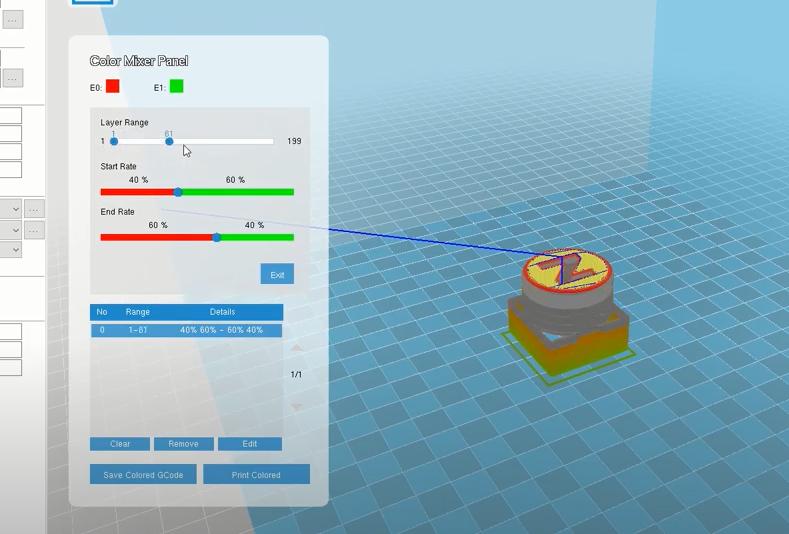
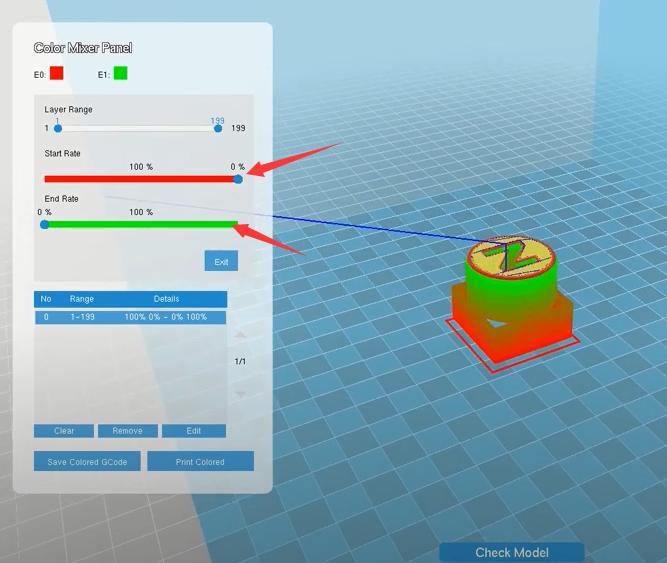
Ensuite, vous pouvez contrôler les boutons dans la section de mélange des couleurs (Taux de début et Taux de fin) pour ajuster la proportion de chaque couleur. Prenons le modèle comme exemple : si vous définissez la plage de couches de 1 à 199 (la quantité de couches est basée sur le volume de votre modèle et le réglage optimal de la découpe), avec un taux de début de 100 % rouge et un taux de fin de 100 % vert. L'effet de couleur sera comme l'image suivante (Le rouge le plus vif de la première couche au vert le plus vif jusqu'à la fin, avec une transition de couleur entre les deux.)
Ou, selon votre création personnelle (si vous êtes très doué et sensible aux divers mélanges de couleurs), vous pouvez ajuster la proportion de chaque couleur tout en obtenant un effet bien plus merveilleux et accrocheur basé sur le mélange de couleurs.
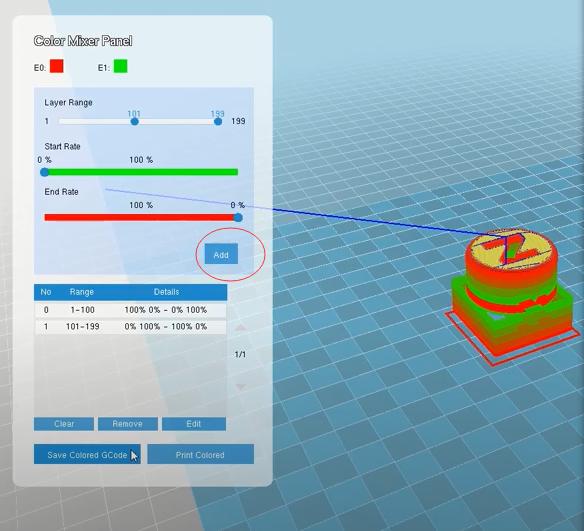
Et n'oubliez pas de cliquer sur le bouton "Ajouter" pour enregistrer votre configuration précédente, assurez-vous que chaque couche est recouverte de couleur.
5. Prévisualiser et enregistrer le Gcode
Contrôlez le curseur à l'extrême droite, vous pouvez prévisualiser le modèle entier couche par couche. Après cela, n'oubliez pas d'enregistrer votre fichier terminé au format Gcode. Geeetech Wiki ↗