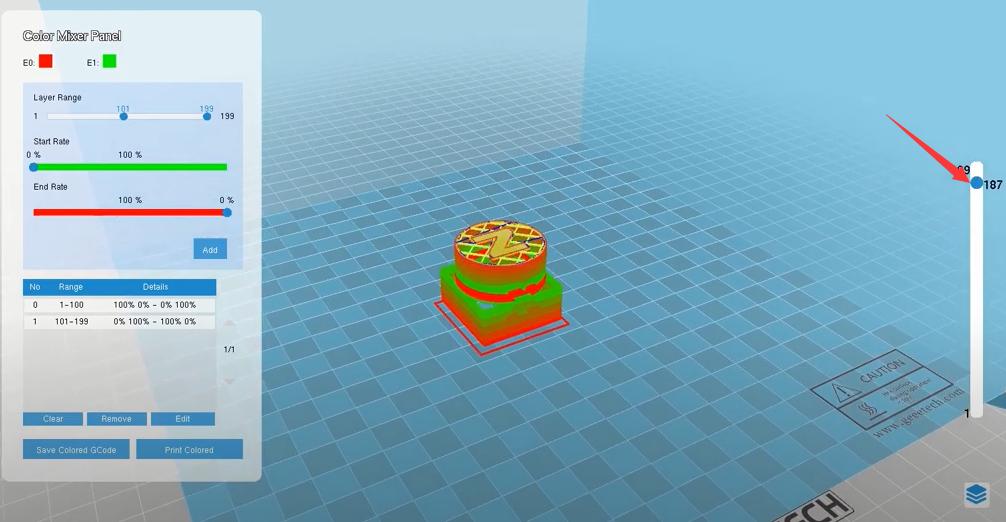
Kromě slučování barev pomocí samostatných modulů různých barev umožňuje aktualizovaná verze našeho Easy Print Lite také tisknout modely s barevným přechodem, k čemuž je potřeba pouze několik jednoduchých kroků. Pojďme se na to podívat a zjistit, kam nás to zavede.
Postup nastavení
1. Vyberte svou tiskárnu
Spusťte software, poté klikněte na tlačítko „Machine“ v levém horním rohu a vyberte funkci „Add New Machine“.
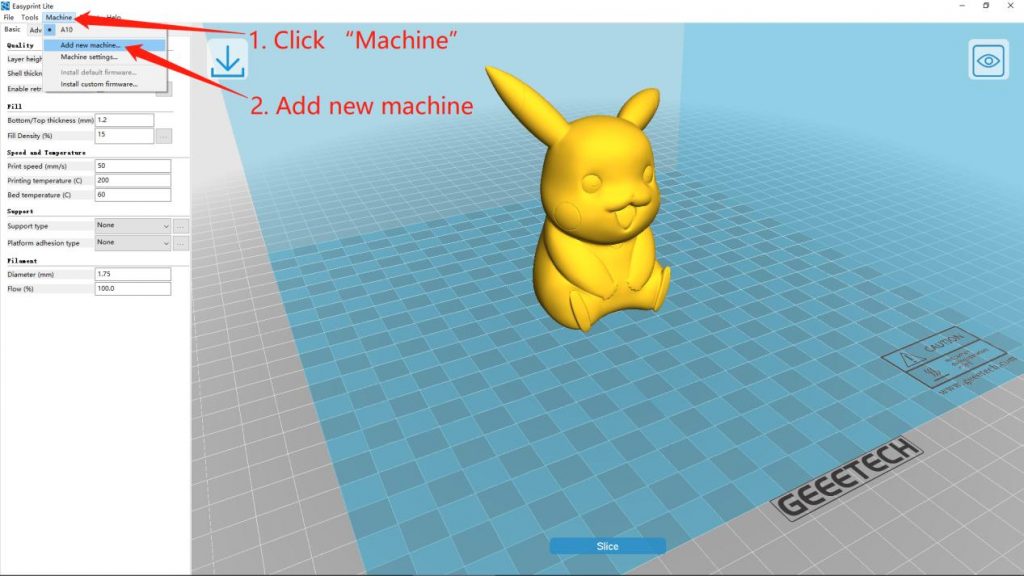
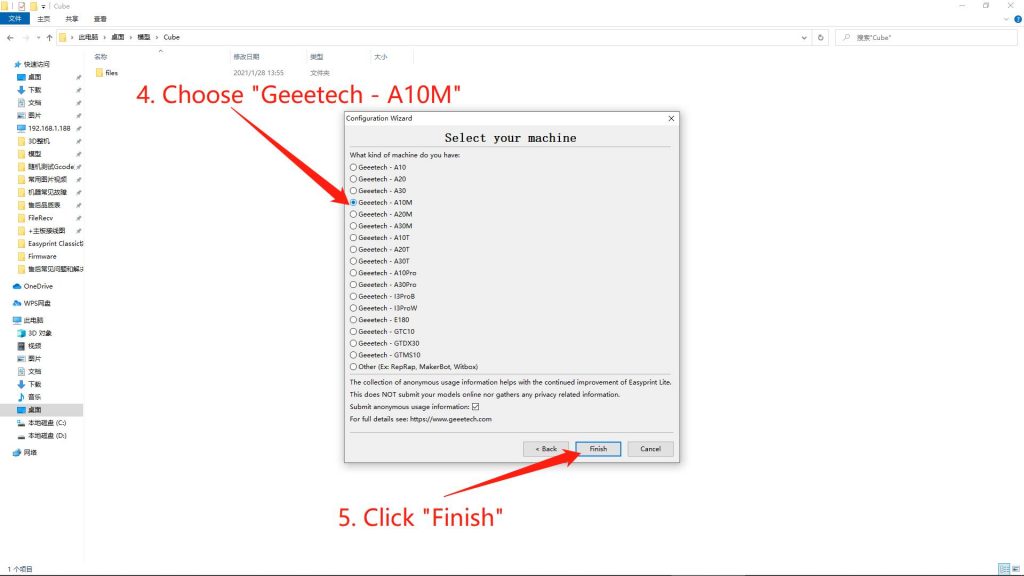
2. Přidejte novou tiskárnu s dvojitým extruderem (A10M/A20M/A30M) nebo tiskárnu s trojitým extruderem (A10T/A20T/A30T)
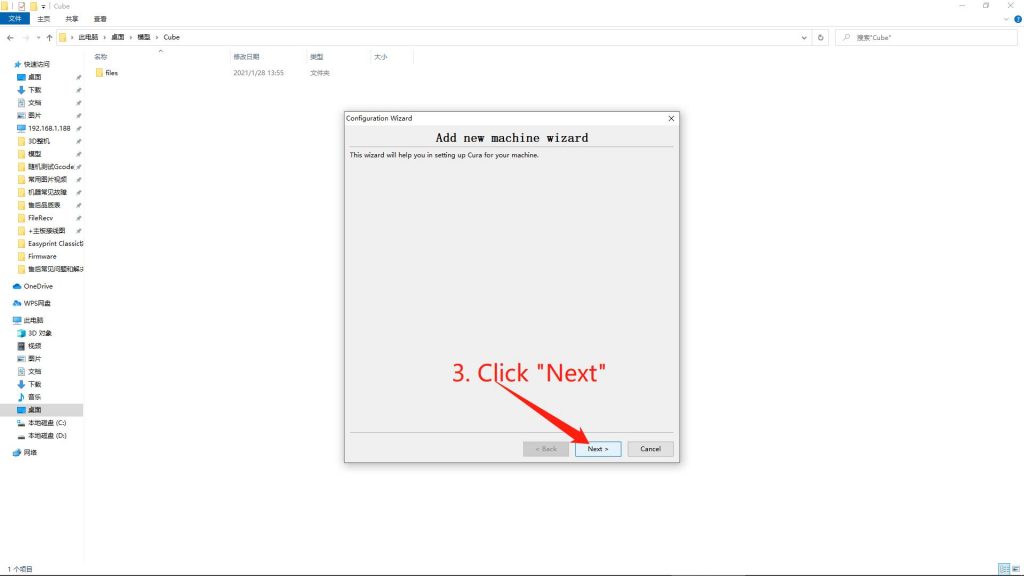
Vyberte tiskárnu, kterou používáte, a poté klikněte na „Finish“ pro vstup do ovládacího rozhraní.
3. Nahrajte soubor STL
Importujte soubor STL a poté klikněte na tlačítko „Slice“. Následně zvolte „Yes“ pro barevné nastavení vrstev modelu.
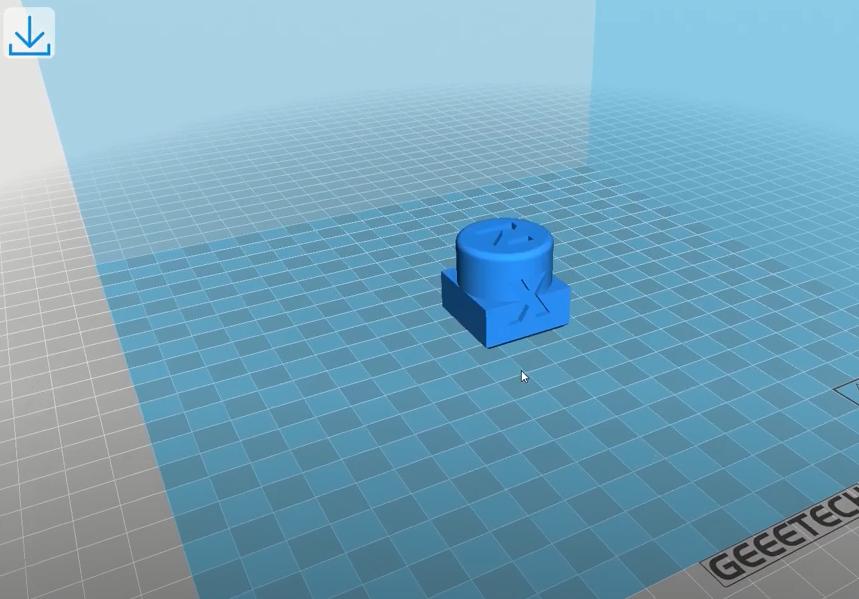

4. Výběr parametrů
Jakmile dokončíte proces slicování, ihned se zobrazí panel Color Mixer, který vám umožní vytvořit vlastní barevné kombinace. Míchání barev můžete upravovat pomocí posuvníku.
Nejprve podle potřeby odstraňte výchozí nastavení.
K dispozici je pevný ovládací panel „Layer Range“, který umožňuje vybrat rozsah vrstev pro konkrétní nastavení. Pokud například chcete pracovat s vrstvami 1–50, přesuňte levé tlačítko zcela doleva na bod označený nahoře číslem „1“ a pravé tlačítko přesuňte na bod označený číslem „50“.
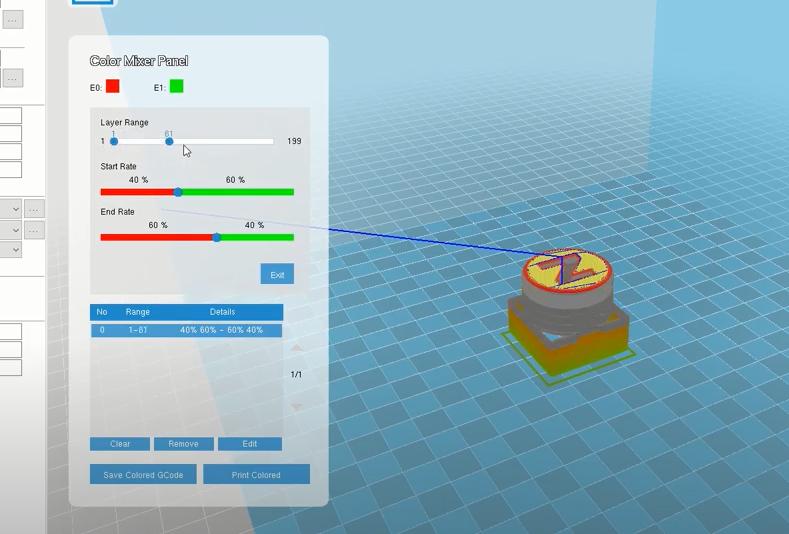
Poté můžete pomocí ovládacích prvků v části pro míchání barev (Start Rate a End Rate) upravit poměr jednotlivých barev. Vezměme jako příklad model: pokud nastavíte rozsah vrstev na 1–199 (počet vrstev závisí na objemu modelu a optimálním nastavení slicování), počáteční poměr na 100 % červené a konečný poměr na 100 % zelené, barevný efekt bude vypadat jako na následujícím obrázku. Od první vrstvy bude barva nejjasněji červená a postupně bude přecházet až k nejjasnější zelené na konci, přičemž mezi nimi vznikne plynulý barevný přechod.
Nebo můžete podle vlastního návrhu, pokud máte cit pro různé kombinace barev, upravit poměr jednotlivých barev a pomocí jejich míchání vytvořit ještě působivější a atraktivnější efekt.
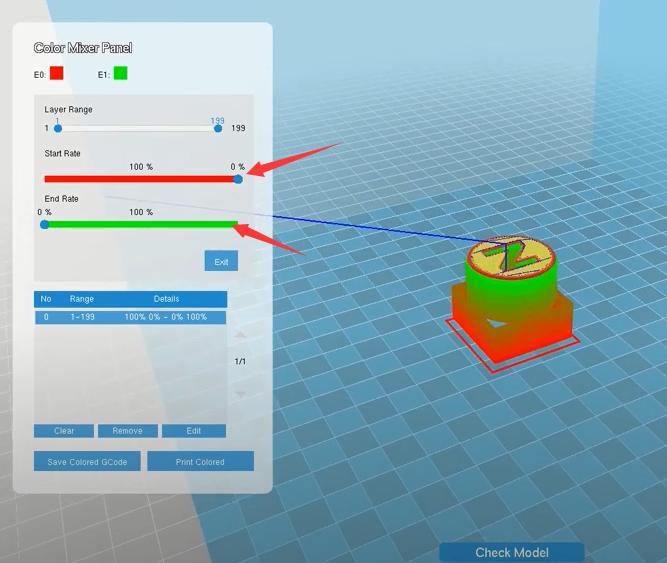
A nezapomeňte kliknout na tlačítko „Add“, abyste předchozí nastavení uložili. Ujistěte se, že je každá vrstva pokryta barvou.
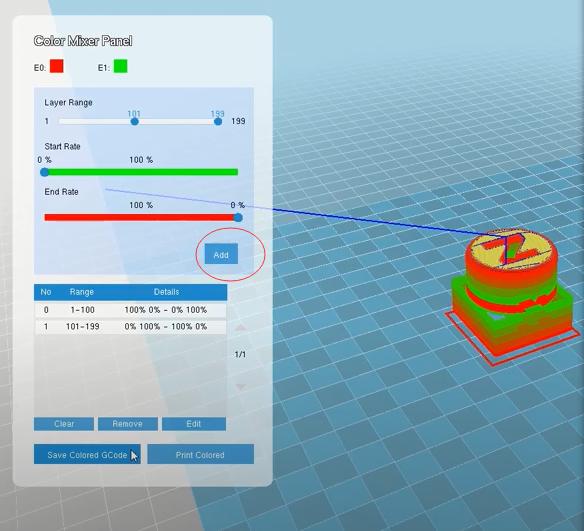
5. Náhled a uložení G-code
Pomocí posuvníku zcela vpravo můžete zobrazit náhled celého modelu vrstvu po vrstvě. Poté nezapomeňte hotový soubor uložit ve formátu G-code. Geeetech Wiki ↗