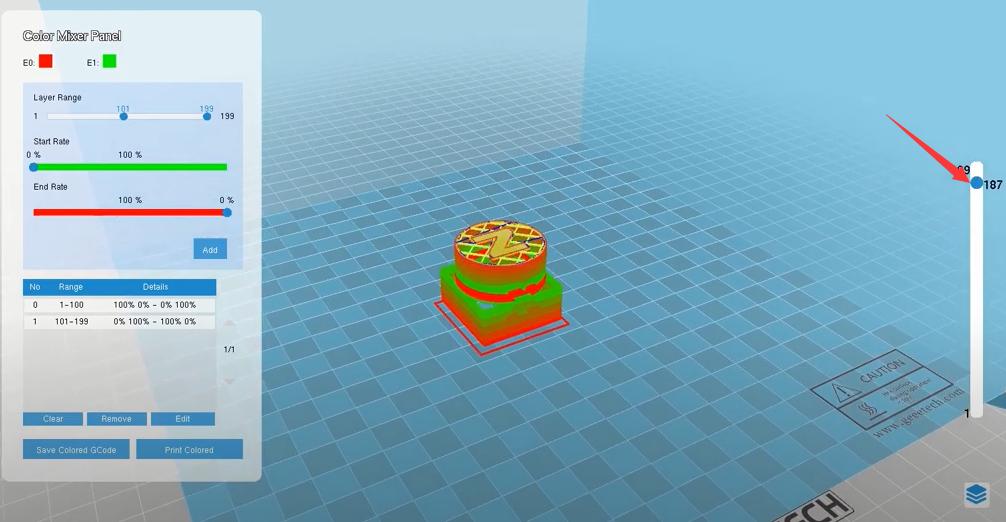
Neben dem Farbmischen mit separaten Modulen in verschiedenen Farben ermöglicht Ihnen die aktualisierte Version unseres Easy Print Lite auch, Ihre Modelle mit Verlaufsfarben zu drucken, was nur wenige einfache Schritte erfordert. Lassen Sie uns eintauchen und sehen, wohin es uns führt.
Einrichtungsverfahren
1. Wählen Sie Ihre Maschine
Greifen Sie auf die Software zu, klicken Sie dann auf die Schaltfläche "Machine" (Maschine) in der oberen linken Ecke und wählen Sie die Funktion "Add New Machine" (Neue Maschine hinzufügen).
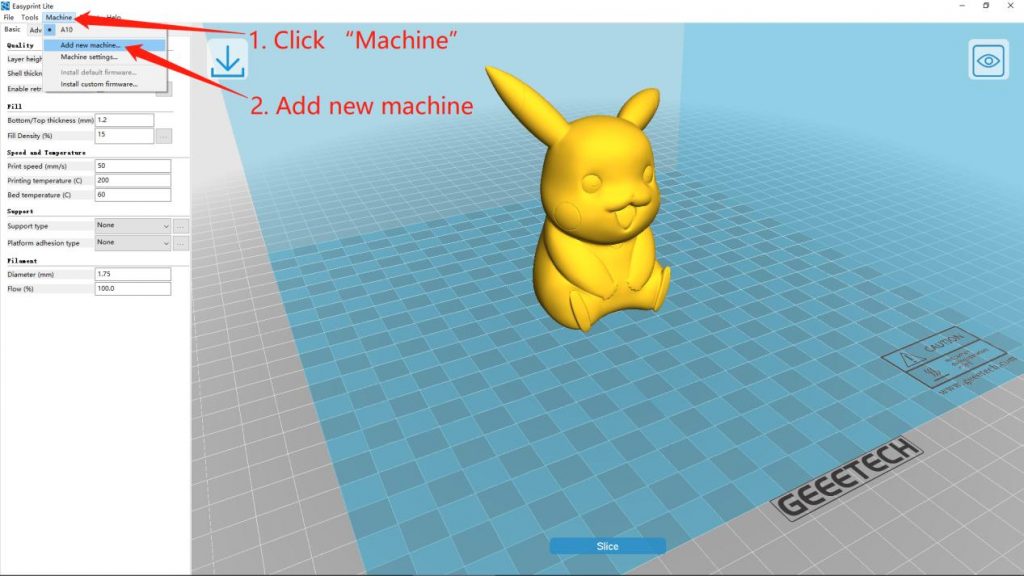
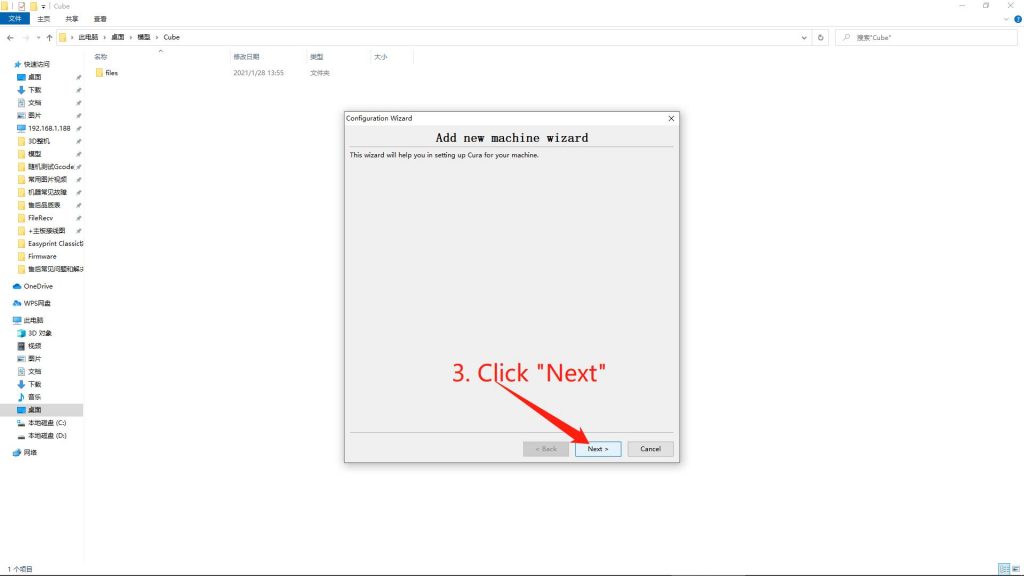
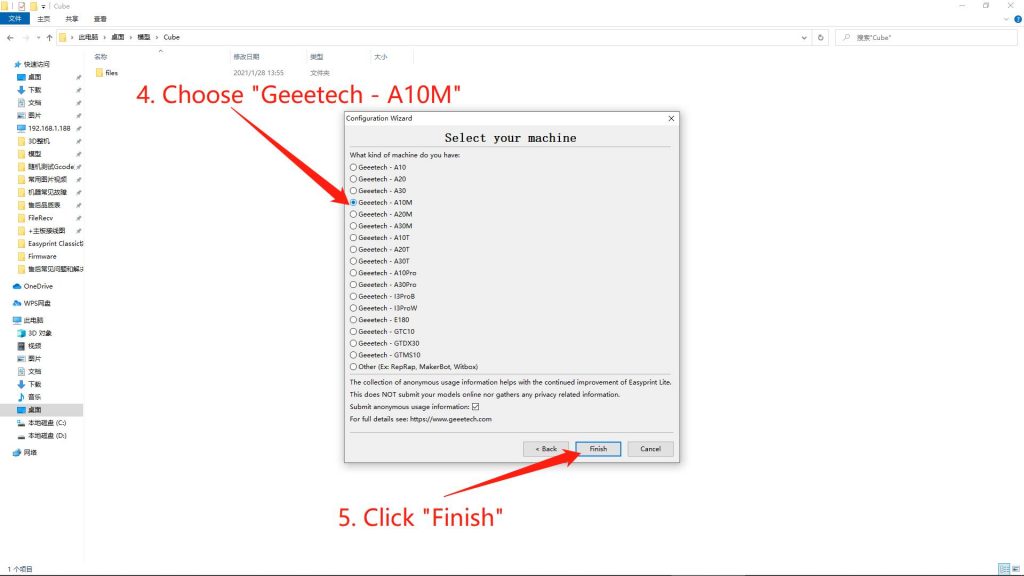
2. Neue Maschine mit Dual-Extruder (A10M/A20M/A30M) oder Maschine mit Triple-Extruder (A10T/A20T/A30T) hinzufügen
Wählen Sie den Drucker, den Sie besitzen, und klicken Sie dann auf „Finish“ (Fertig stellen), um die Bedienoberfläche aufzurufen.
3. STL-Datei hochladen
Importieren Sie die STL-Datei und klicken Sie dann auf die Schaltfläche „Slice“. Wählen Sie anschließend „Yes“ (Ja) für das Einfärben der Modellschichten.
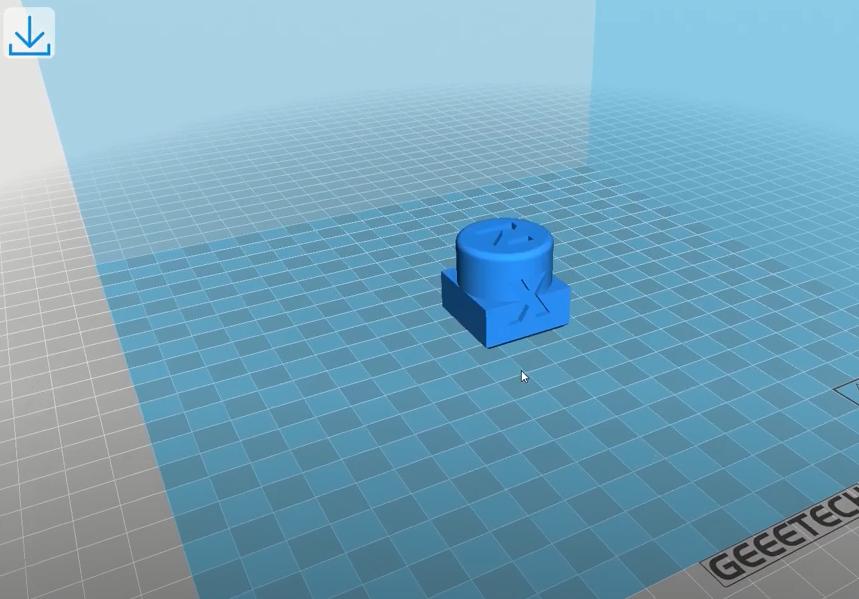

4. Parameterauswahl
Sobald Sie den Slicing-Prozess abgeschlossen haben, wird sofort ein Farbmischer-Panel angezeigt, mit dem Sie Ihre Farbphantasie selbst gestalten und die Mischfarbe durch Verschieben des Schiebereglers anpassen können.
Entfernen Sie zunächst die Standardeinstellung nach Belieben.
Es gibt ein festes Bedienfeld "Layer Range" (Schichtbereich), mit dem Sie einen Bereich von Schichten für eine bestimmte Einstellung auswählen können. Wenn Sie beispielsweise die Schichten von 1-50 bearbeiten möchten, bewegen Sie die linke Schaltfläche ganz nach links, die oben mit "1" markiert ist, während Sie die rechte Schaltfläche zu dem Punkt bewegen, der mit "50" markiert ist.
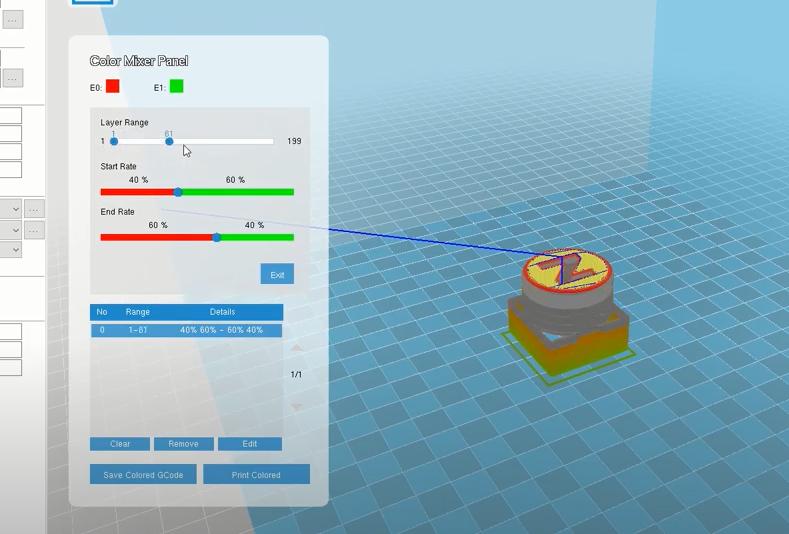
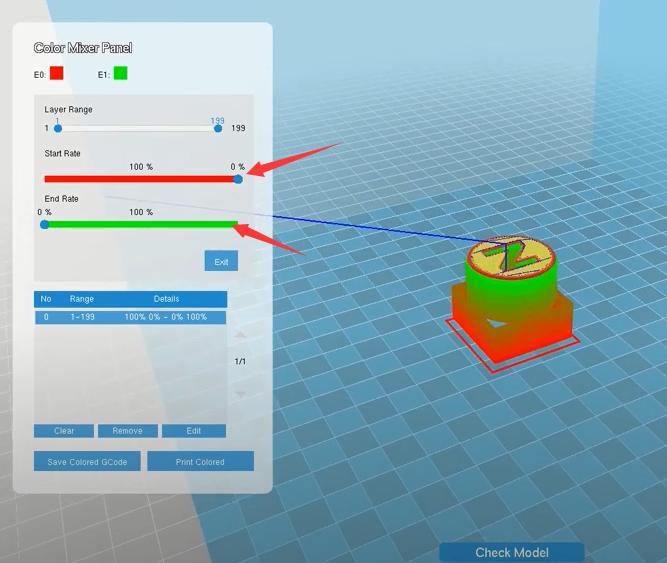
Dann können Sie die Schaltflächen im Mischfarbbereich (Start Rate und End Rate) steuern, um den Anteil jeder Farbe anzupassen. Nehmen wir das Modell als Beispiel: Wenn Sie den Schichtbereich von 1-199 einstellen (die Anzahl der Schichten basiert auf dem Volumen Ihres Modells und der optimalen Slicing-Einstellung), mit einer Startrate von 100% Rot und einer Endrate von 100% Grün. Der Farbeffekt wird wie auf dem folgenden Bild aussehen (Das hellste Rot von der ersten Schicht bis zum hellsten Grün am Ende, wobei es dazwischen einen Farbübergang gibt.)
Oder, gemäß Ihrer DIY-Kreation (wenn Sie ziemlich talentiert und sensibel für verschiedene Farbmischungen sind), können Sie den Anteil jeder Farbe anpassen, während Sie einen viel wundervolleren und auffälligeren Effekt basierend auf der Farbmischung erzielen.
Und vergessen Sie nicht, auf die Schaltfläche „Add“ (Hinzufügen) zu klicken, um Ihre vorherige Einstellung zu speichern, stellen Sie sicher, dass jede Ebene mit Farbe bedeckt ist.
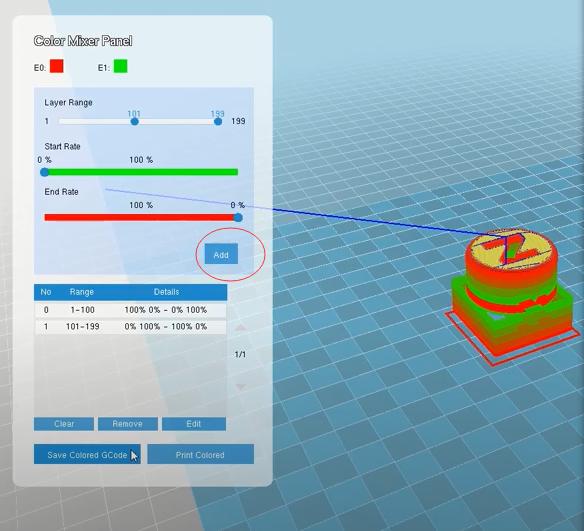
5. Vorschau und G-Code speichern
Steuern Sie den Schieberegler ganz rechts, Sie können das gesamte Modell Schicht für Schicht vorab ansehen. Danach vergessen Sie bitte nicht, Ihre fertige Datei im G-Code-Format zu speichern. Geeetech Wiki ↗