

Frustration bei der Fused Filament Fabrication? Lesen Sie unseren Ratgeber zur Fehlerbehebung bei 3D-Drucken für die häufigsten Probleme und deren Lösungen.
Es ist erstaunlich, was Ihr 3D-Drucker alles herstellen kann. Doch wir alle kennen diese frustrierenden Momente, in denen sich ein scheinbar einfaches Modell trotz aller Bemühungen einfach nicht erfolgreich drucken lässt.
Sie haben das Modell überprüft und gesehen, dass unzählige andere es problemlos drucken konnten, aber egal wie sehr Sie es versuchen, es will einfach nicht gelingen. Was läuft da ständig schief?
Wir haben auch schon unsere eigenen Erfahrungen mit Druckfehlern gemacht. Aber der Vorteil dieser Fehler ist, dass wir sehr geübt darin geworden sind, viele häufige 3D-Druckprobleme zu erkennen und zu lösen.
Direkt aus unserer Erfahrung bei der Fehlerbehebung von 3D-Druckern haben wir 24 der häufigsten 3D-Druckprobleme gesammelt und hier aufgeführt.
Dieser Artikel hilft Ihnen dabei, Ihre 3D-Druckprobleme schnell zu diagnostizieren und mit unserem Ratgeber zur Fehlerbehebung eine Lösung zu finden. Entdecken Sie, wie und wann diese 3D-Druckprobleme auftreten und welche Schritte Sie unternehmen können, um sie in Zukunft zu vermeiden.
3D-Druckproblem Nr. 1: Verstopfte Bowden-Düse
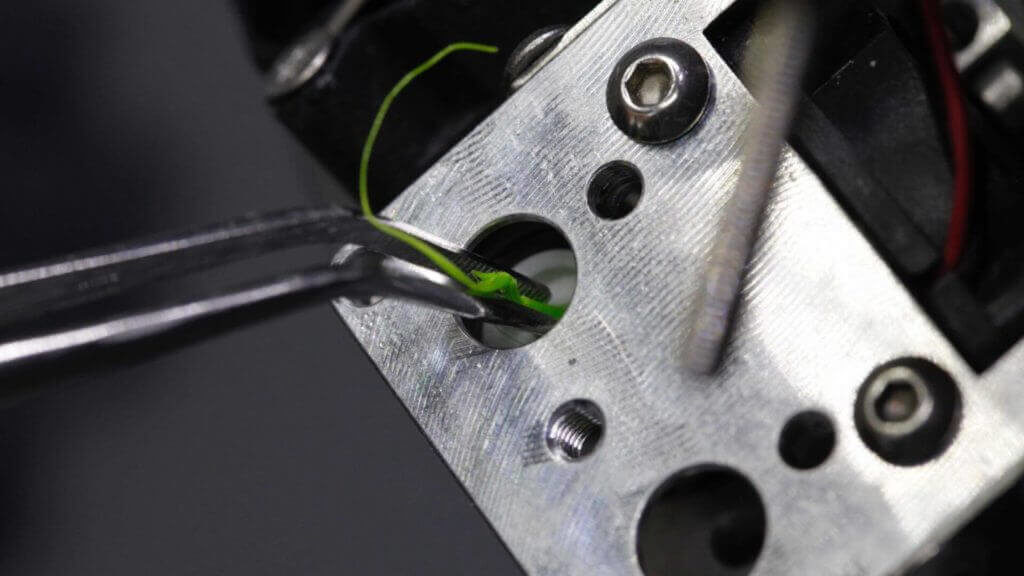
Was ist das 3D-Druckproblem?
Sie starten einen Druckauftrag, aber egal was Sie versuchen, es kommt nichts aus der Düse. Das Herausziehen und erneute Einführen des Filaments funktioniert nicht.
Was verursacht dieses 3D-Druckproblem?
Nach dem Wechsel der Spulen ist ein kleines Stück Filament in der Düse zurückgeblieben, oft weil das Filament am Ende abgebrochen ist. Wenn das neue Filament geladen wird, verhindert das alte Filamentstück in der Düse, dass das neue Filament durchgedrückt wird.
Alternativ kann eine Ansammlung von geschmolzenem Kunststoff am Ende der Düse hart geworden sein und muss manuell entfernt werden. Spezielle, billige oder alte Filamente sind eine häufige Ursache.
Fehlerbehebung beim 3D-Druck: Verstopfte Bowden-Düse
- Mit einer Nadel freimachen. Wenn Sie Glück haben, ist das Freimachen schnell und einfach. Entfernen Sie zunächst das Filament. Wählen Sie dann über das Bedienfeld die Einstellung „Düse aufheizen“ und erhöhen Sie die Temperatur auf den Schmelzpunkt des festsitzenden Filaments. Gehen Sie beim Ultimaker 2 auf Maintenance > Heat Up nozzle (Wartung > Düse aufheizen). Stellen Sie bei PLA die Temperatur auf 220 °C ein. Sobald die Düse die richtige Temperatur erreicht hat, reinigen Sie die Öffnung mit einer kleinen Nadel (achten Sie darauf, sich nicht die Finger zu verbrennen). Wenn Ihre Düse 0,4 mm groß ist, benötigen Sie eine dünnere Nadel; ein Airbrush-Reinigungsset eignet sich perfekt. Es lohnt sich auch, eine Messing-Reinigungsbürste zu besorgen, um Filamentrückstände an und um die Düse herum zu entfernen.
-
Altes Filament durchschieben. Wenn die Düse weiterhin verstopft ist, können Sie versuchen, das Filament mit einem anderen Stück Filament durchzuschieben. Entfernen Sie das Filament wie zuvor und nehmen Sie dann den Zuführschlauch vom Druckkopf ab. Heizen Sie das Hotend auf 220 °C für PLA auf und versuchen Sie dann, das festsitzende Filament mit einem anderen Stück Filament von oben durch die Düse zu drücken. Wenn das neue Filament die Verstopfung nicht lösen konnte, reicht der zusätzliche Druck, den Sie von Hand ausüben können, oft aus. Drücken Sie jedoch nicht zu stark, da Sie sonst die horizontalen Druckerstäbe verbiegen könnten.
Sobald das Ende frei ist, verwenden Sie eine Nadel, um durch die Düse zu stechen, und eine Bürste, um überschüssiges Filament zu entfernen. - Hotend demontieren und neu aufbauen. In extremen Fällen, wenn die Düse weiterhin verstopft bleibt, müssen Sie etwas „chirurgisch“ vorgehen und das Hotend demontieren. Falls Sie das noch nie gemacht haben, ist es ratsam, sich Notizen zu machen und Fotos zu machen, damit Sie beim Zusammenbau wissen, wo alles hingehört. Beginnen Sie mit dem Entfernen des Filaments und lesen Sie dann im Handbuch Ihres Druckers genau nach, wie das Hotend zu demontieren ist.
Checkliste für 3D-Druckprobleme: Verstopfte Bowden-Düse
- Düse aufheizen und mit einer Nadel sowie einer Messingbürste reinigen
- Zuführschlauch entfernen und versuchen, das Filament mit einem anderen Stück Filament durchzuschieben
- Hotend demontieren und prüfen, ob sich die Filamentverstopfung entfernen lässt
3D-Druckproblem Nr. 2: Fehlerhaftes Infill

Was ist das 3D-Druckproblem?
Die interne Struktur Ihres Drucks fehlt oder ist fehlerhaft.
Was verursacht dieses 3D-Druckproblem?
Es gibt mehrere Gründe für Fehldrucke der internen Struktur. Am häufigsten liegen falsche Einstellungen in der Slicing-Software vor, aber es kann auch an einer leicht verstopften Düse liegen.
Fehlerbehebung beim 3D-Druck: Fehlerhaftes Infill
- Fülldichte prüfen. Überprüfen Sie in Ihrer Slicing-Software die Infill-Dichte (Fülldichte). Ein Wert von etwa 20 % ist normal; bei weniger können Probleme auftreten. Bei größeren Drucken sollten Sie diesen Wert eventuell erhöhen, um sicherzustellen, dass das Modell ausreichend gestützt wird.
- Infill-Geschwindigkeit. Die Geschwindigkeit, mit der das Infill gedruckt wird, kann die Qualität der Struktur stark beeinflussen. Wenn das Infill schwach aussieht, verringern Sie die Infill-Druckgeschwindigkeit.
- Muster ändern. Die meisten Slicing-Programme ermöglichen es Ihnen, die interne Struktur zu ändern. Sie können Gitter-, Dreiecks-, Wabenmuster und mehr wählen. Versuchen Sie es mit einer anderen Option.
- Düse prüfen. Es könnte sein, dass eine leichte Verstopfung in der Düse vorliegt. Während die Verstopfung das Drucken der dickeren Außenwände aufgrund des höheren Materialflusses nicht beeinträchtigt, bleibt das Filament beim Infill hängen.
Checkliste für 3D-Druckprobleme: Fehlerhaftes Infill
- Fülldichte prüfen und anpassen
- Infill-Geschwindigkeit verringern
- Anderes Infill-Muster ausprobieren
- Düse auf Verstopfungen prüfen
3D-Druckproblem Nr. 3: Risse bei hohen Objekten

Was ist das 3D-Druckproblem?
Es entstehen Risse an den Seiten, insbesondere bei höheren Modellen. Dies kann eines der überraschendsten Probleme beim 3D-Druck sein, da es meist bei größeren Drucken auftritt, wenn Sie gerade nicht hinsehen.
Was verursacht dieses 3D-Druckproblem?
In höheren Schichten kühlt das Material schneller ab, da die Wärme des beheizten Druckbetts nicht mehr bis dorthin reicht. Dadurch ist die Haftung in den oberen Schichten geringer.
Fehlerbehebung beim 3D-Druck: Risse bei hohen Objekten
- Extrudertemperatur. Erhöhen Sie zunächst die Extrudertemperatur; ein guter Anfang wäre eine Erhöhung um 10 °C. Auf der Seite Ihrer Filamentverpackung finden Sie die Arbeitstemperaturen für das Hotend; versuchen Sie, die Temperatureinstellung innerhalb dieser Werte zu halten.
- Ausrichtung und Geschwindigkeit der Lüfter. Überprüfen Sie Ihre Lüfter und stellen Sie sicher, dass sie eingeschaltet sind und auf das Modell gerichtet sind. Falls ja, versuchen Sie, deren Geschwindigkeit zu reduzieren.
Checkliste für 3D-Druckprobleme: Risse bei hohen Objekten
- Hotend-Temperatur prüfen und in 10-Grad-Schritten erhöhen
- Position und Geschwindigkeit der Kühllüfter prüfen
3D-Druckproblem Nr. 4: Elefantenfuß

Was ist das 3D-Druckproblem?
Die Basis des Modells wölbt sich leicht nach außen, was auch als „Elefantenfuß“ bekannt ist.
Was verursacht dieses 3D-Druckproblem?
Dieser unschöne Effekt kann auch durch das Gewicht des restlichen Modells verursacht werden, das auf die ersten Schichten drückt, wenn die unteren Schichten noch keine Zeit hatten, fest abzukühlen – insbesondere bei Druckern mit beheiztem Bett.
Fehlerbehebung beim 3D-Druck: Elefantenfuß
- Das richtige Gleichgewicht. Um zu verhindern, dass bei Ihren 3D-Drucken ein Elefantenfuß auftritt, müssen die Basisschichten des Modells ausreichend abgekühlt werden, damit sie die darüber liegende Struktur tragen können. Wenn Sie jedoch die Basisschichten zu stark kühlen, kann es zu Verformungen (Warping) kommen. Das richtige Gleichgewicht zu finden kann schwierig sein; senken Sie zunächst die Temperatur der Druckplattform in 5-Grad-Schritten (innerhalb von +/- 20 Grad der empfohlenen Temperatur). Wenn Ihre Boden-/Oberseitendicke auf 0,6 mm eingestellt ist, starten Sie den Lüfter bei einer etwas geringeren Höhe.
- Eine ebene Basis. Die meisten Druckprobleme lassen sich auf eine nicht ebene Druckplattform zurückführen. Jeder Drucker erfordert eine etwas andere Technik zur Nivellierung der Druckplattform. Beginnen Sie mit dem vom Druckerhersteller empfohlenen Verfahren. Drucken Sie dann einen Kalibrierungswürfel und beobachten Sie genau, wie das Filament abgelegt wird. Anhand des gedruckten Würfels sollten Sie sehen können, ob das Filament gleichmäßig abgelegt wird, ob die Düse zu nah an der Druckplattform ist und durch das geschmolzene Filament kratzt oder ob sie zu hoch ist und Klumpen verursacht.
- Düse anheben. Oft kann schon ein leichtes Anheben der Düse helfen, aber Vorsicht: Wenn sie zu hoch ist, haftet das Modell nicht auf der Plattform.
- Basis abfasen (Chamfering). Wenn alles andere fehlschlägt, ist eine weitere Option das Abfasen der Basis Ihres Modells. Dies ist natürlich nur möglich, wenn Sie das Modell selbst entworfen haben oder Zugriff auf die Originaldatei haben. Beginnen Sie mit einer 5 mm und 45°-Fase und experimentieren Sie, um das beste Ergebnis zu erzielen.
Checkliste für 3D-Druckprobleme: Elefantenfuß
- Gleichgewicht zwischen Druckplattformtemperatur und Lüftergeschwindigkeit finden
- Druckplattform nivellieren
- Düsenhöhe prüfen
- Modellbasis abfasen
3D-Druckproblem Nr. 5: Extrusionstemperatur zu hoch

Was ist das 3D-Druckproblem?
Filament ist erstaunlich unempfindlich gegenüber verschiedensten Fehlkonfigurationen, einschließlich einer Überhitzung des Hotends. Deshalb ist es gar nicht so einfach zu erkennen, ob das Hotend zu heiß ist. Die Auswirkungen können so offensichtlich sein wie verfärbtes Filament; in unserem Beispiel hier ist die dunkle Linie, die auf halber Höhe des 3D-Benchy erscheint, ein klares Anzeichen für ein Versengen, bei dem das Filament verbrannt ist. Dieses Versengen kann sich auch nur als leichte Verfärbung oder Verdunkelung zeigen, was weniger offensichtlich ist als die dunkle Linie.
Ein weiteres Anzeichen können unebene Schichten sein; bei näherem Hinsehen erkennt man, dass sie nicht so sehr uneben sind, sondern eher geschmolzen. Wiederum zeigt unser Modell dies subtil an der Kabine und in viel stärkerem Maße am Schornstein, wo es ein wenig aussieht wie Wachs, das an einer geschmolzenen Kerze herunterläuft.
Überhitztes Filament kann auch riesige Probleme bei der Genauigkeit verursachen, insbesondere bei Schraublöchern. Festzustellen, dass einige Löcher korrekt und andere zu klein sind, ist oft ein erstes Anzeichen dafür, dass die Temperatur möglicherweise etwas zu hoch ist.
Was verursacht dieses 3D-Druckproblem?
Normalerweise ist ein zu heißes Hotend oder eine Überhitzung leicht zu beheben. Das Hotend ist zu heiß, also müssen Sie es abkühlen. Es muss ein feines Gleichgewicht zwischen dem Schmelzen des Filaments (damit es fließt) und der schnellen Verfestigung (damit die nächste Schicht auf eine feste Oberfläche aufgetragen werden kann) bestehen. Bevor Sie jedoch die Temperatur anpassen, stellen Sie sicher, dass Sie die richtigen Materialeinstellungen für Ihren 3D-Drucker geladen haben (als Teil des Filament-Ladevorgangs). Wenn das der Fall ist, müssen Sie die Temperatur eventuell nur ein wenig anpassen.
Fehlerbehebung beim 3D-Druck: Extrusionstemperatur zu hoch
- Materialeinstellungen prüfen. Das mag offensichtlich klingen, aber überprüfen Sie noch einmal, ob Sie dem Drucker die korrekten Angaben zum Material gegeben haben. Die Temperaturen aktueller Filamente liegen meist zwischen 180 und 260 °C, es ist also erstaunlich, wie leicht man hier einen Fehler macht.
- Hotend-Temperatur verringern. Verringern Sie die Hotend-Temperatur in den Drucker- oder Softwareeinstellungen. Abhängig vom Grad der Überhitzung sollten Sie die Temperatur in 5-Grad-Schritten senken.
- Druckgeschwindigkeit erhöhen. Wenn das Filament nicht verfärbt ist, könnten Sie versuchen, die Druckgeschwindigkeit zu erhöhen.
- Lüfter prüfen. Überprüfen Sie, ob die Kühllüfter auf das Hotend gerichtet sind. Stellen Sie sicher, dass sie in der richtigen Position sind, und erhöhen Sie nach Möglichkeit deren Geschwindigkeit, um den Luftstrom über das abkühlende Filament zu verstärken.
Checkliste für 3D-Druckprobleme: Extrusionstemperatur zu hoch
- Materialeinstellungen prüfen.
- Hotend-Temperatur verringern.
- Druckgeschwindigkeit erhöhen.
- Lüfterposition prüfen.
3D-Druckproblem Nr. 6: Lücken zwischen Infill und Außenwand

Was ist das 3D-Druckproblem?
Wenn Sie sich die Ober- oder Unterseite des Drucks ansehen, können Sie eine kleine Lücke zwischen dem Infill und den äußeren Umfangswänden sehen.
Was verursacht dieses 3D-Druckproblem?
Lücken zwischen dem Umfang und den oberen Schichten waren früher ein häufiges Problem, aber da sich die Genauigkeit der Drucker verbessert hat und die Unterstützung für verschiedene Materialien zunimmt, ist dies heute weniger ein Thema als früher.
Die neue Welle fortschrittlicher Materialien ist jedoch weit weniger fehlerverzeihend als PLA und ABS, und wir sehen ein leichtes Wiederaufleben des Problems.
Lücken entstehen dadurch, dass das für das Infill und die Außenwände verwendete Filament nicht richtig miteinander verbunden ist; dies ist relativ einfach zu beheben.
Die offensichtlichste Ursache ist, dass die Infill-Überlappung nicht eingestellt ist oder auf „0“ steht. Das bedeutet, dass die Slicing-Software dem Drucker anweist, die beiden Teile des Drucks nicht zusammenführen zu lassen.
Ein weiteres Problem könnte die Reihenfolge sein, in der das Infill und die Außenwände gedruckt werden. Wenn Sie für einen hochwertigen Druck zuerst den Umfang drucken, gibt es meist kaum oder keine Überlappung, was ebenfalls zu diesem Problem führen kann.
Fehlerbehebung beim 3D-Druck: Lücken zwischen Infill und Außenwand
-
Infill-Überlappung prüfen. Dies ist bei weitem das häufigste Problem und einfach zu lösen. Suchen Sie in Ihrer Slicing-Software die Option „Infill Overlap“ (Infill-Überlappung) und erhöhen Sie den Wert.
- In Cura ist dieser Wert standardmäßig auf 15 % eingestellt, erhöhen Sie ihn auf 30 %.
- In Simplify3D finden Sie die Option unter „Edit Process Settings > Infill > Outline Overlap“, erhöhen Sie auch dort den Wert. Diese Einstellung steht in direktem Zusammenhang mit der Extrusionsbreite, der Prozentwert bezieht sich also auf die Extrusionsbreite. Halten Sie diesen Wert immer unter 50 %, sonst werden die Auswirkungen der Überlappung an den Außenwänden Ihres Drucks sichtbar.
- Infill vor dem Umfang drucken. Wenn Sie mit einer relativ dünnen Außenwand drucken, kann sich die Infill-Struktur abzeichnen. Wenn dies passiert, können Sie die Reihenfolge ändern, in der der Drucker das Infill und die Umfangsschichten ablegt. Überprüfen Sie beispielsweise in Cura, ob die Option „Infill prints after perimeters“ (Infill druckt nach den Außenwänden) aktiviert ist.
- Hotend-Temperatur erhöhen. Einige der neuesten fortschrittlichen Materialien wie XT-CF20 verzeihen weniger bei der Ausbreitung, da die Kohlenstofffasern Teil ihrer Struktur sind. Beim Druck mit diesen Materialien kann eine leichte Erhöhung der Hotend-Temperatur um 5–10 °C den entscheidenden Unterschied machen.
- Geschwindigkeit drosseln. Okay, Sie haben es vielleicht eilig, den Druck fertigzustellen, aber das Drucken mit hohen Geschwindigkeiten kann alle möglichen Probleme verursachen, wenn der Drucker nicht perfekt kalibriert ist. Wenn Sie schnell drucken müssen, können Sie dennoch Lücken vermeiden, indem Sie die Geschwindigkeit für die oberste Schicht verringern.
Checkliste für 3D-Druckprobleme: Lücken zwischen Infill und Außenwand
- Infill-Überlappung prüfen.
- Infill vor dem Umfang drucken.
- Hotend-Temperatur erhöhen.
- Geschwindigkeit drosseln.
3D-Druckproblem Nr. 7: Ghosting der internen Struktur

Was ist das Problem beim 3D-Druck?
Der fertige Druck sieht gut aus, aber ein Umriss der internen Stützstruktur ist durch die Wände des Drucks zu erkennen.
Was verursacht dieses Problem beim 3D-Druck?
Das Problem des Durchscheinens entsteht, weil das Infill in den Pfad der Außenwand eindringt. Dieser Effekt ist besonders sichtbar, wenn Ihr Druck dünne Wände hat. Das Problem wird dadurch verursacht, dass sich die Infill-Struktur beim Auftragen mit der Außenwandlinie überschneidet. Obwohl dieses Durchscheinen ein Problem darstellt, ist es ein wichtiger Teil des Druckprozesses, da es dazu beiträgt, dass die interne Struktur effektiv mit den Außenwänden verbunden wird. Glücklicherweise lässt es sich sehr leicht beheben.
Eine weitere Ursache für das Durchscheinen kann eine falsch eingestellte Wandstärke sein, die nicht zur Größe Ihrer Düse passt. Unter normalen Druckbedingungen sollte die Wandstärke direkt mit der Düsengröße zusammenhängen. Wenn Sie also eine 0,4-mm-Düse haben, sollte die Wandstärke ein Vielfaches davon sein, also 0,4, 0,8, 1,2 usw.
3D-Druck-Fehlerbehebung: Durchscheinen der internen Struktur
- Überprüfen Sie die Wandstärke. Stellen Sie sicher, dass der gewählte Wert für die Wandstärke ein Vielfaches der Düsengröße ist.
- Erhöhen Sie die Wandstärke. Die einfachste Lösung ist, die Wandstärke zu erhöhen. Durch Verdoppeln der Stärke sollte jede durch das Infill verursachte Überschneidung abgedeckt werden.
-
Verwenden Sie Infill nach den Außenwänden. Die meisten Slicing-Programme ermöglichen es Ihnen, das Infill nach den Außenwänden zu drucken.
- Öffnen Sie in Cura die „Experteneinstellungen“ und aktivieren Sie im Bereich „Infill“ das Kontrollkästchen neben „Infill nach Außenwänden drucken“.
- Klicken Sie in Simply3D auf „Edit Process Settings“, wählen Sie „Layer“ und wählen Sie unter „Layer Settings“ neben „Outline Direction“ die Option „Outside-in“.
- Überprüfen Sie die Druckplattform. Untersuchen Sie das Modell. Wenn der Effekt auf einer Seite stärker auftritt als auf der anderen, könnte dies an der Kalibrierung liegen. Führen Sie in diesem Fall den üblichen Kalibrierungsprozess durch.
- Nutzen Sie es zu Ihrem Vorteil. Je nach Art des Modells, das Sie drucken, können Sie die Druckreihenfolge von Innen- und Außenwänden zu Ihrem Vorteil nutzen. Wenn Sie einen hochwertigen Druck mit guter Oberflächengüte wünschen, bei dem die tatsächliche Festigkeit des Modells zweitrangig ist, wählen Sie den Druck von außen nach innen. Wenn die Festigkeit des Drucks jedoch oberste Priorität hat, wählen Sie den Druck von innen nach außen und verdoppeln Sie die Wandstärke. Der Grund für den Festigkeitsunterschied ist, dass Sie beim Drucken von außen nach innen die kleine Überlappung eliminieren, die das Durchscheinen verursacht. Dies bedeutet jedoch auch, dass die Struktur aufgrund der fehlenden Überlappung keine so starke Verbindung zwischen der internen und externen Struktur aufbaut.
Checkliste für 3D-Druck-Probleme: Durchscheinen der internen Struktur
- Wandstärke überprüfen.
- Wandstärke erhöhen.
- Infill nach Außenwänden drucken.
- Druckplattform prüfen und bei Bedarf neu kalibrieren.
- Zu Ihrem Vorteil nutzen.
3D-Druck-Probleme Nr. 8: Schichtversatz

Was ist das Problem beim 3D-Druck?
Einige Schichten in der Mitte des Objekts sind verschoben.
Was verursacht dieses Problem beim 3D-Druck?
Die Riemen des Druckers sind nicht richtig gespannt. Die obere Platte ist nicht fest und wackelt unabhängig von der Bodenplatte. Eine der Stangen der Z-Achse ist nicht vollkommen gerade.
3D-Druck-Fehlerbehebung: Schichtversatz
- Überprüfen Sie die Riemen. Prüfen Sie zunächst, ob jeder Riemen fest, aber nicht übermäßig gespannt ist. Sie sollten einen leichten Widerstand spüren, wenn Sie die beiden Riemen zusammendrücken. Wenn der obere Teil des Riemens straffer ist als der untere, ist dies ein sicheres Zeichen dafür, dass sie nachjustiert und gespannt werden müssen.
- Überprüfen Sie die obere Platte. Kontrollieren Sie die obere Platte sowie alle Stangen und Befestigungen an der Oberseite des Druckers und stellen Sie sicher, dass alles fest sitzt und ausgerichtet ist.
- Überprüfen Sie die Z-Achsen-Stangen. Viele Drucker verwenden Gewindestangen anstelle von Leitspindeln. Obwohl diese ihren Zweck erfüllen, neigen sie dazu, sich mit der Zeit zu verbiegen. Sie müssen den Drucker nicht demontieren, um zu sehen, ob sie gerade sind; verwenden Sie einfach eine Software wie „Printrun“, um den Druckkopf auf und ab zu bewegen. Wenn eine der Z-Achsen-Stangen verbogen ist, werden Sie es sofort sehen. Leider ist es fast unmöglich, eine Stange nach dem Verbiegen präzise wieder gerade zu biegen, aber dies ist ein guter Grund, die alten Gewindestangen durch Leitspindeln zu ersetzen.
Checkliste für 3D-Druck-Probleme: Schichtversatz
- Riemenspannung prüfen
- Sicherstellen, dass die obere Platte kein Spiel hat
- Sicherstellen, dass die Z-Achsen-Stangen gerade sind